地图
地图 标签页提供 CurseForge 地图的浏览与下载,并可导入本机已有的地图。导入时,Campfire 会识别地图的游戏版本,将其置入本机能够开启它的版本;导入完成后即可创建房间,与好友共同游玩。
浏览在线地图
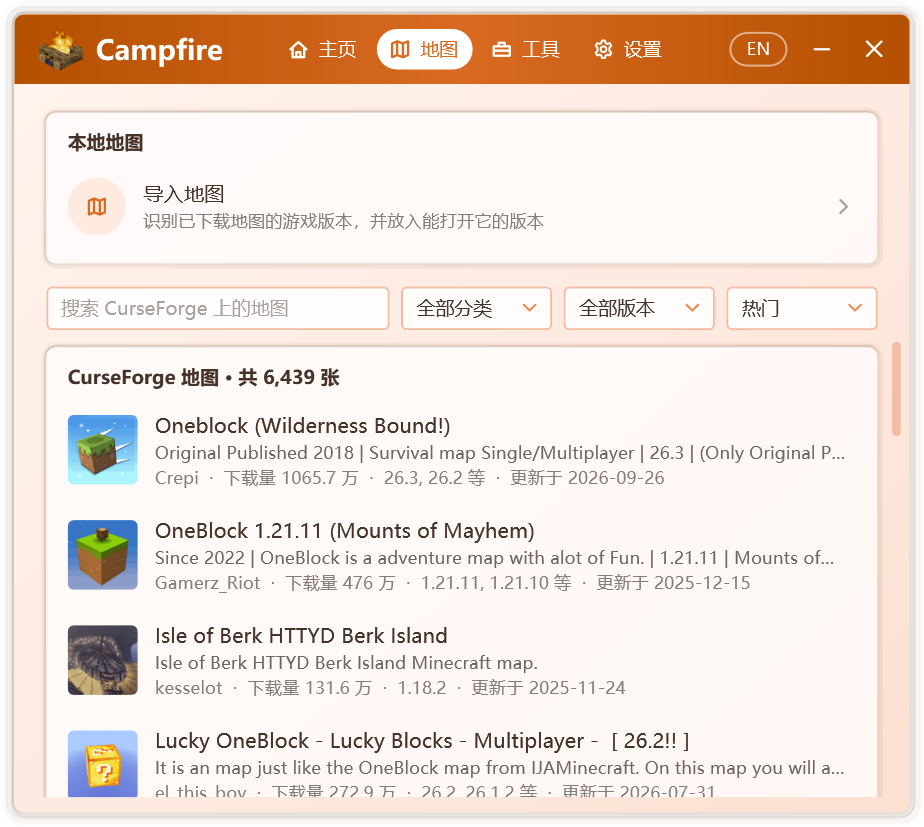
标签页中列出 CurseForge 上的 Java 版地图,支持:
- 按名称检索;
- 按分类筛选,包括冒险、建筑、小游戏、跑酷、解谜、生存与模组地图;
- 按游戏版本筛选;
- 按热门、下载量、更新时间、发布时间或名称排序。
列表随滚动自动加载更多地图。
INFO
在线地图由 Campfire 服务提供,仅正式版可用。服务暂不可用时,或使用从源代码构建的版本时,仍可导入本机已有的地图。
下载并导入
选择一张地图即进入 地图详情,其中包含介绍、下载量、更新时间与支持的游戏版本。
- 在 选择文件 中选定要下载的文件。每个文件均标注对应的游戏版本;需要模组加载器的文件会注明 需要 的加载器;本机已安装对应版本时,会提示 本机已安装。
- 点击 下载并导入。下载过程中可随时取消。
- 下载完成后自动进入导入页面,按导入地图继续操作。
下载的文件以 CurseForge 提供的校验值核对,并在本机保留一周,再次导入同一地图时无需重复下载。
仅限网站下载的地图
部分作者仅允许在 CurseForge 网站下载其地图。此时详情页显示 前往 CurseForge 下载;在浏览器中下载后,将文件拖入 Campfire 窗口即可导入。
导入地图
在 地图 标签页的 本地地图 中点击 导入地图,或将地图文件直接拖入 Campfire 窗口。
1. 选择地图
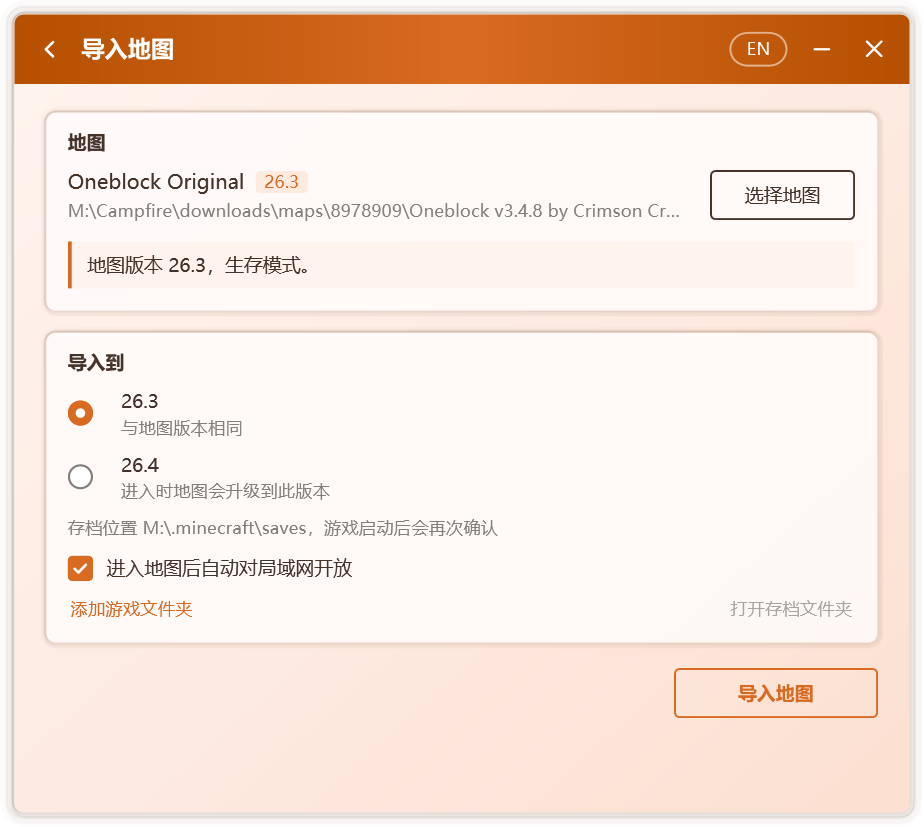
支持 zip 压缩包、地图文件夹,以及地图文件夹中的 level.dat 文件。Campfire 读取地图后显示:
- 地图的游戏版本与游戏模式,例如生存、创造或极限模式;
- 地图所用的模组加载器与模组数量。未记录版本的地图,将依据模组信息推断版本;
- 压缩包中包含多张地图时,需选择其中一张导入。
以下情形会给出明确提示:
| 提示 | 说明 |
|---|---|
| 这是基岩版地图 | Java 版无法开启基岩版地图 |
| 地图不完整 | 缺少 level.dat,进入游戏后将生成一个新世界 |
level.dat 已损坏 | 存在游戏留下的备份时,将改用备份 |
| 其中没有找到地图 | 所选文件中不含地图文件夹 |
2. 选择目标版本
Campfire 查找本机的游戏文件夹,列出能够开启该地图的版本,并逐一标注:
| 标注 | 含义 |
|---|---|
| 与地图版本相同 | 最为稳妥的选择 |
| 进入时地图会升级到此版本 | 游戏将自动升级地图,原文件不受影响 |
| 跨越 1.13 升级,命令与红石可能失效 | 1.13 变更了地图格式,命令方块与红石机关常因此失效 |
| 无法确认能否打开 | 地图版本无法识别时显示 |
| 未安装某个加载器 | 地图使用了模组,但该版本未安装对应的加载器 |
选择跨越 1.13 升级或缺少加载器的版本时,Campfire 会再次确认。
Campfire 会查找默认的 .minecraft 文件夹、启动器旁的 .minecraft 文件夹,以及启动器设置中记录的游戏文件夹。若未找到所用的文件夹,可点击 添加游戏文件夹,选择 .minecraft 文件夹或其中的 versions 文件夹。
每个版本下方显示地图将置入的存档位置。启用版本隔离的启动器会将存档保存在版本文件夹中;游戏启动后,Campfire 依据运行中的游戏再次确认存档位置,如有不同,将自动迁移地图。
3. 导入
点击 导入地图。导入的是一份副本,原文件不受影响;磁盘空间不足时,Campfire 会提示所需的空间。
导入完成后:
- 点击 打开存档文件夹,查看已导入的地图;
- 点击 创建房间,邀请好友共同游玩;
- 以启动器启动对应版本,在单人游戏中打开该地图。导入页面中的 进入地图后自动对局域网开放 默认启用,Campfire 将在你进入地图后自动对局域网开放,见自动对局域网开放。所选版本不支持时,需在游戏中手动开放。
数据位置
| 路径 | 内容 |
|---|---|
%LocalAppData%\Campfire\downloads\maps\ | 下载的地图文件,一周未使用后自动删除 |
已导入的地图保存在游戏的存档文件夹中,与 Campfire 相互独立,卸载 Campfire 不会影响它们。